
此文章未發布
- Hikingbook 編輯部
- {{ post.formattedUpdatedTime }}
- 16130
戴著 Apple Watch 登山去!在手錶上用 Hikingbook 安全探索戶外
{{ $t('tableOfContents') }}
自從 Hikingbook 的 iOS App 推出後,最常收到使用者許願的功能之一便是對 Apple Watch 的支援,尤其在 2022 年 Apple 發表 Apple Watch Ultra 後,Apple Watch 對許多喜歡戶外活動的人來說,也成為一個新的智慧型手錶選擇。
今天的這篇文章,將會詳細跟大家介紹,Hikingbook 在 Apple Watch 上的 App(watchOS App)能如何協助使用者做到更方便的活動記錄,並更即時地掌握行程與身體的狀態,實現更好的登山、戶外運動體驗。
你也可以前往產品介紹頁看特色介紹、使用者好評與快速上手教學。
記錄免拿手機,更自由
對於喜歡爬山、跑步、騎車的人來說,能夠隨時快速記錄活動是很重要的,可以省去從胸前包或口袋拿出 / 放回手機的時間,在下雨或過地形時,更是方便許多;因此,這也是 Hikingbook watchOS App 在設計上最優先考慮的。
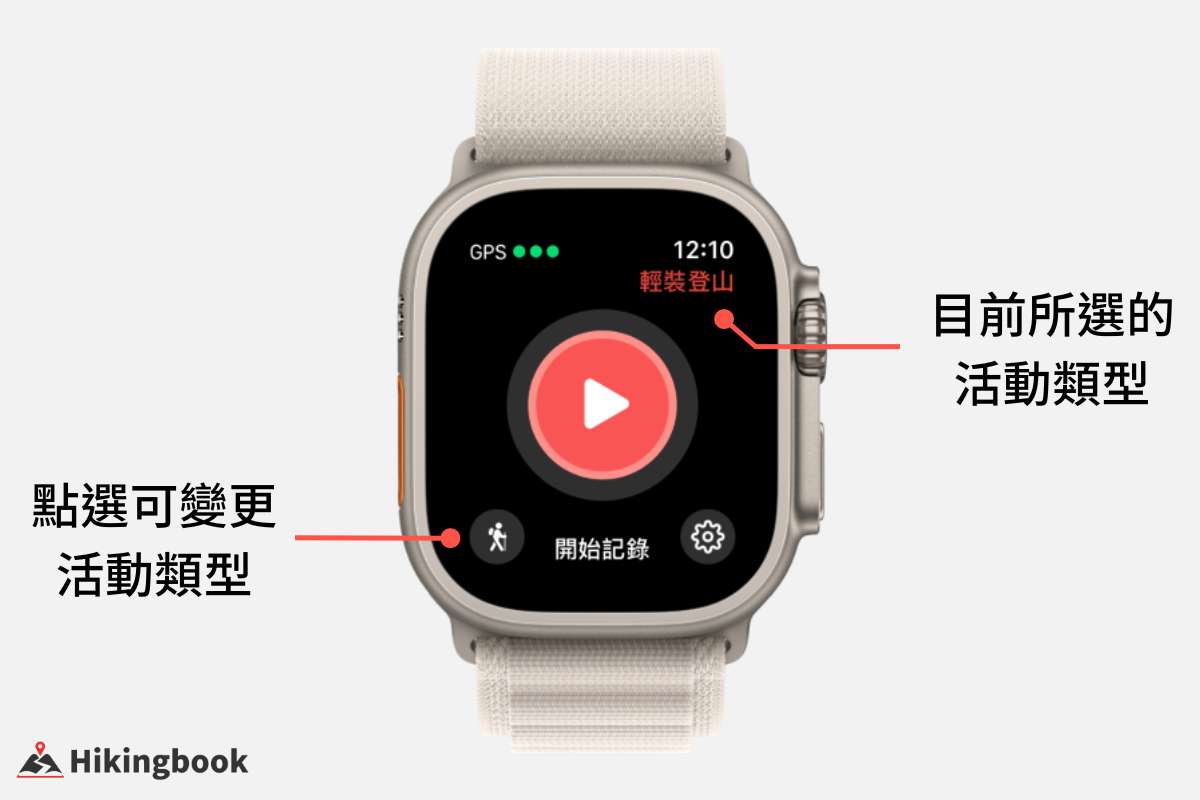
從 Apple Watch 的錶面打開 Hikingbook App,第一個畫面就是大大的「開始記錄」,只要點一下馬上就能開始。如果想變更活動類型,只要點一下左下選單就能選擇適合的類型。
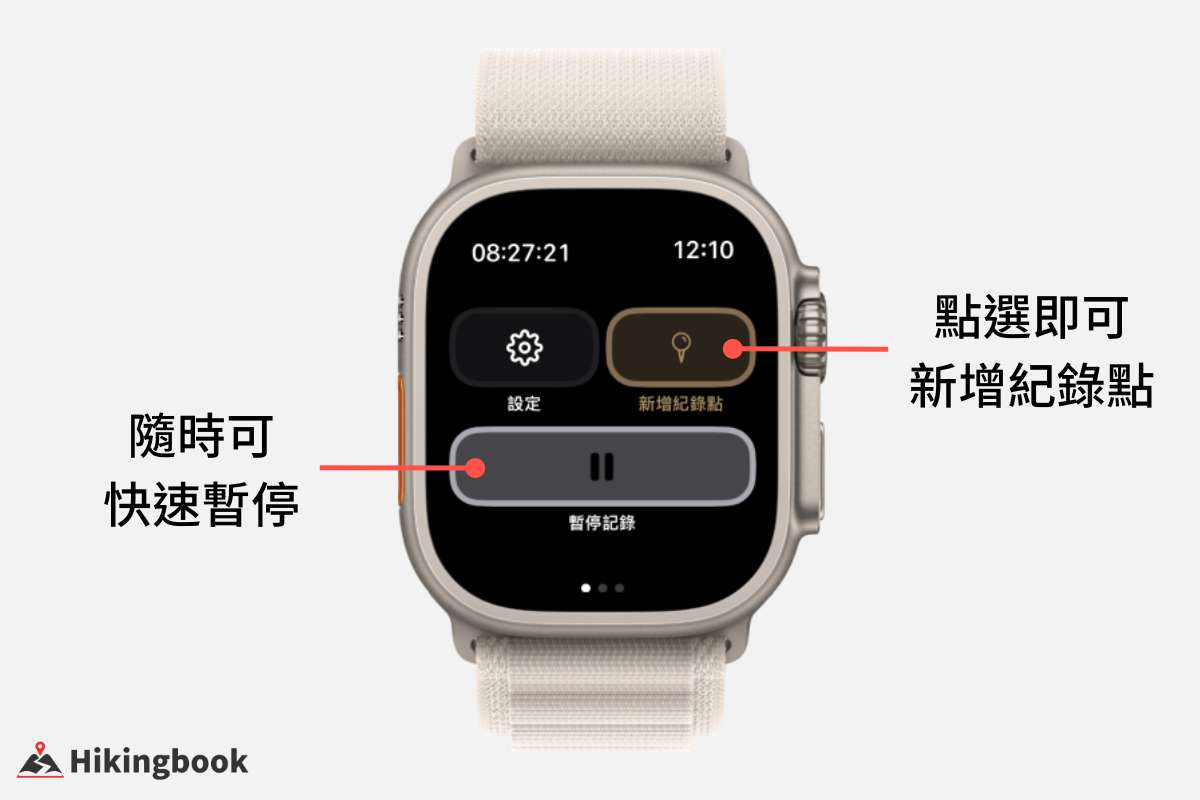
行進中要停下來休息較久、或抵達宿營點時,對著錶面手指右滑,就會進入選單面板,就可以方便地暫停記錄。這時候,若要新增紀錄點,只要點一下「新增紀錄點」,就可叫出選單。
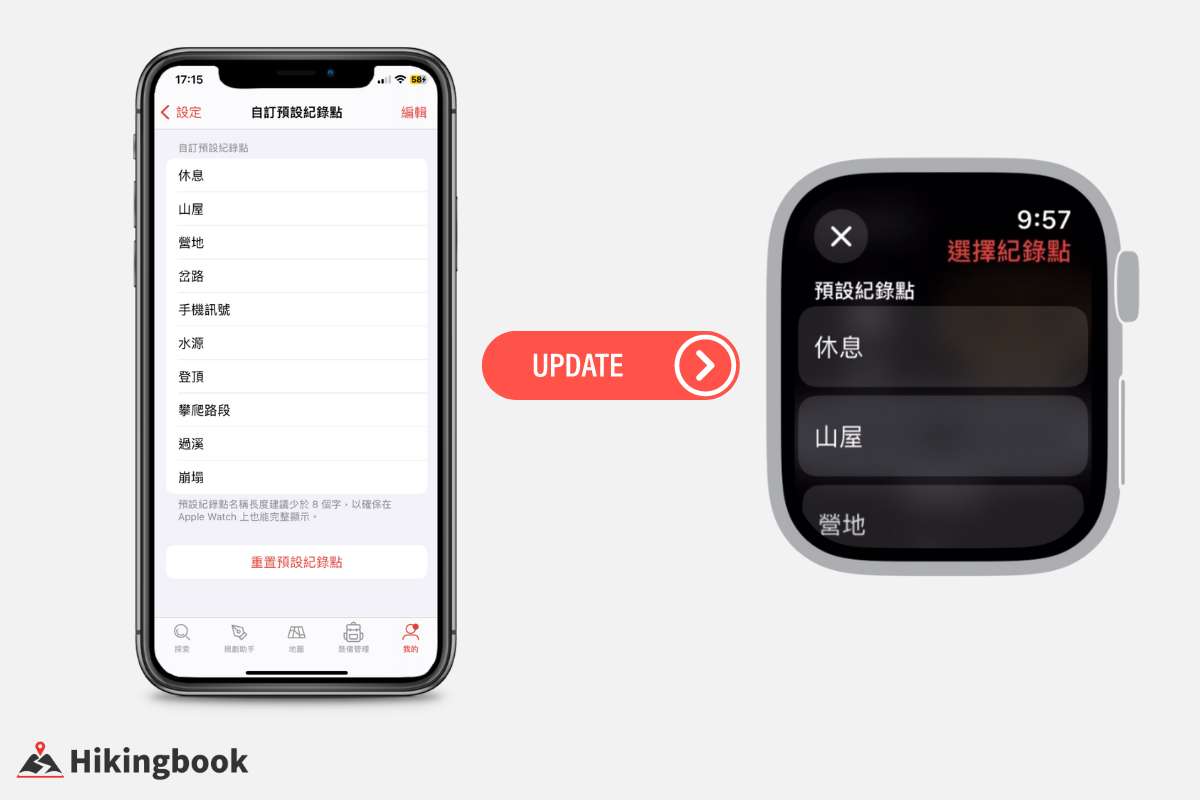
Hikingbook watchOS App 預設 10 種紀錄點名稱,供你快速選擇,想要調整成自己習慣的名稱或順序也完全 OK!打開 iOS App 的「我的」頁,點一下右上齒輪進入設定,就會看到「自訂預設紀錄點」的選項,不管是名稱或順序,都 100% 可客製化。
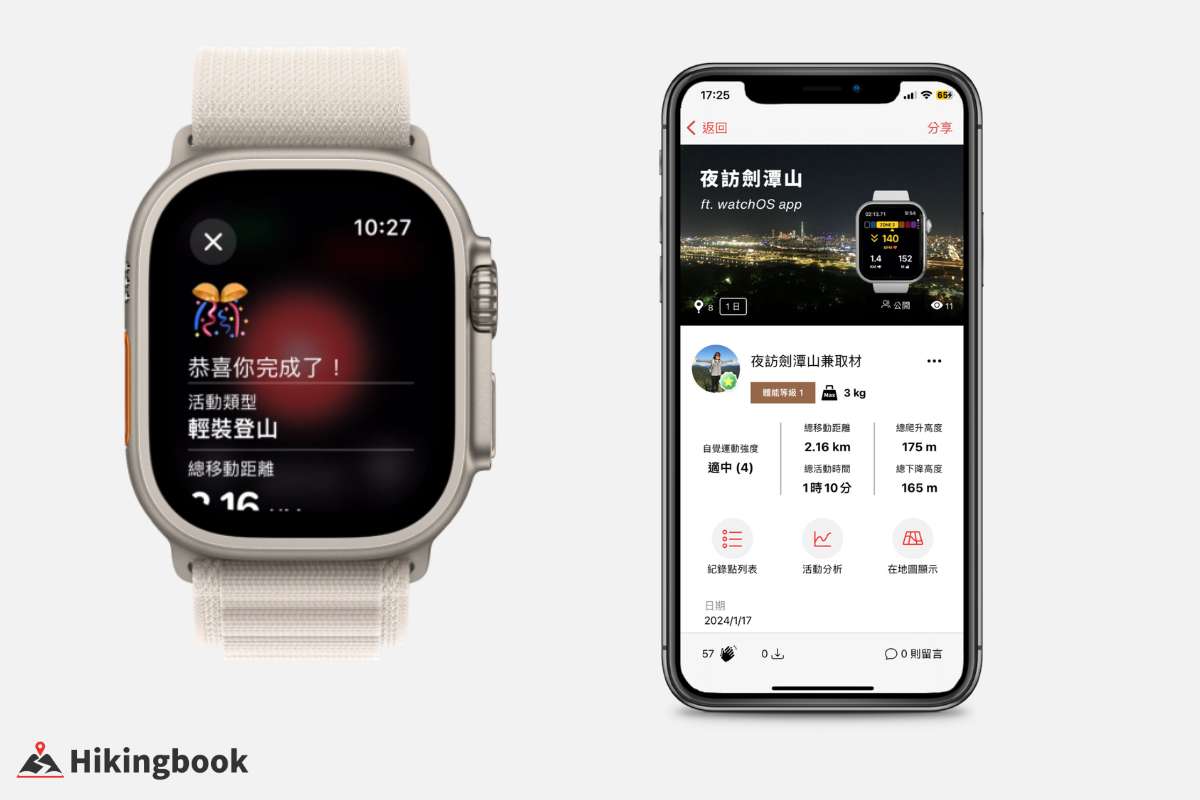
下山或結束活動時,一樣對著錶面手指右滑,進入選單面板,先按下暫停、再按下停止,就能結束活動。你會看到「恭喜你完成了!」的畫面,此時活動已經順利儲存在你的手機 App 囉。若你有設定預設上傳的權限(公開、連結、私人),且當下有網路連線,手機 App 就會自動幫你完成上傳。你可以在回家或返程的車上,從手機 App 進入活動,編輯活動資訊,比方說:加入紀錄點照片、或新增活動描述、路況回報等等。
即時掌握身體狀態與關鍵數據,更安全
擁有智慧型手錶,代表你可以更即時的了解身體的各項數值,無論是日常的健康管理,或是進行運動時的狀態掌握,都更加便利且直覺。例如:即時心率的監測,可以幫助我們掌握當下運動的耗力程度,並視當下目標或規劃調整。比方說,爬山時遇到連續陡上,如果心率飆升太快、或一下就進入第四或第五心率區間,就知道要放緩步伐、調整速度,才能走得更久、更遠。
此外,以登山或山徑越野跑為例,一些關鍵數據是我們會特別關注的,包括:距離、當前海拔、爬升 / 下降海拔、速度等,這些數據若能隨時查看,也會對當下的判斷很有幫助。
基於以上的使用情境與習慣,Hikingbook watchOS App 總共設計了 4 種數據錶面,分別為:
- 總覽
- 海拔數據
- 速度數據
- 時間&熱量消耗
不管是用手指滑動或數位錶冠,都可以在這 4 個錶面中快速切換。
總覽錶面
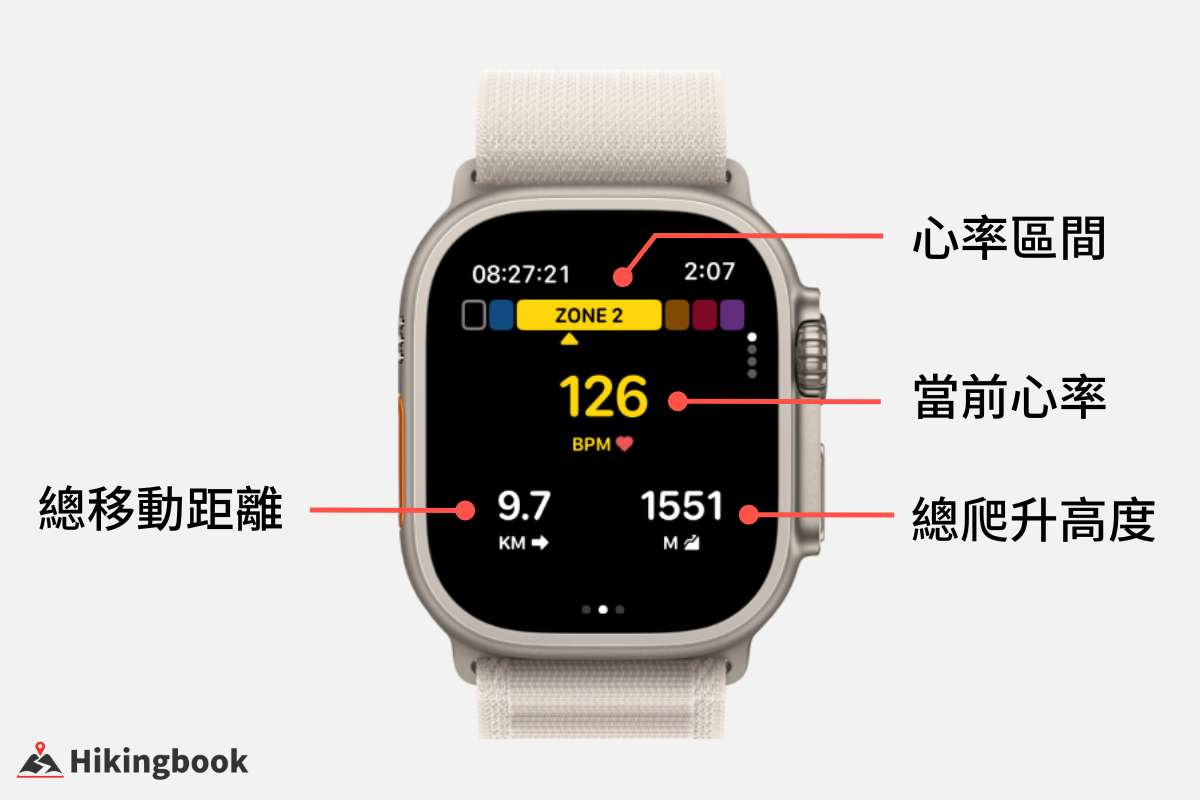
總覽錶面會顯示最主要的三個數據面向,分別是:當前心率、距離、與總海拔爬升。若想更好地監控心率的變化、並調整速度,可以先從這個錶面開始,也能同時掌握重要的距離與爬升海拔數據。
海拔數據錶面
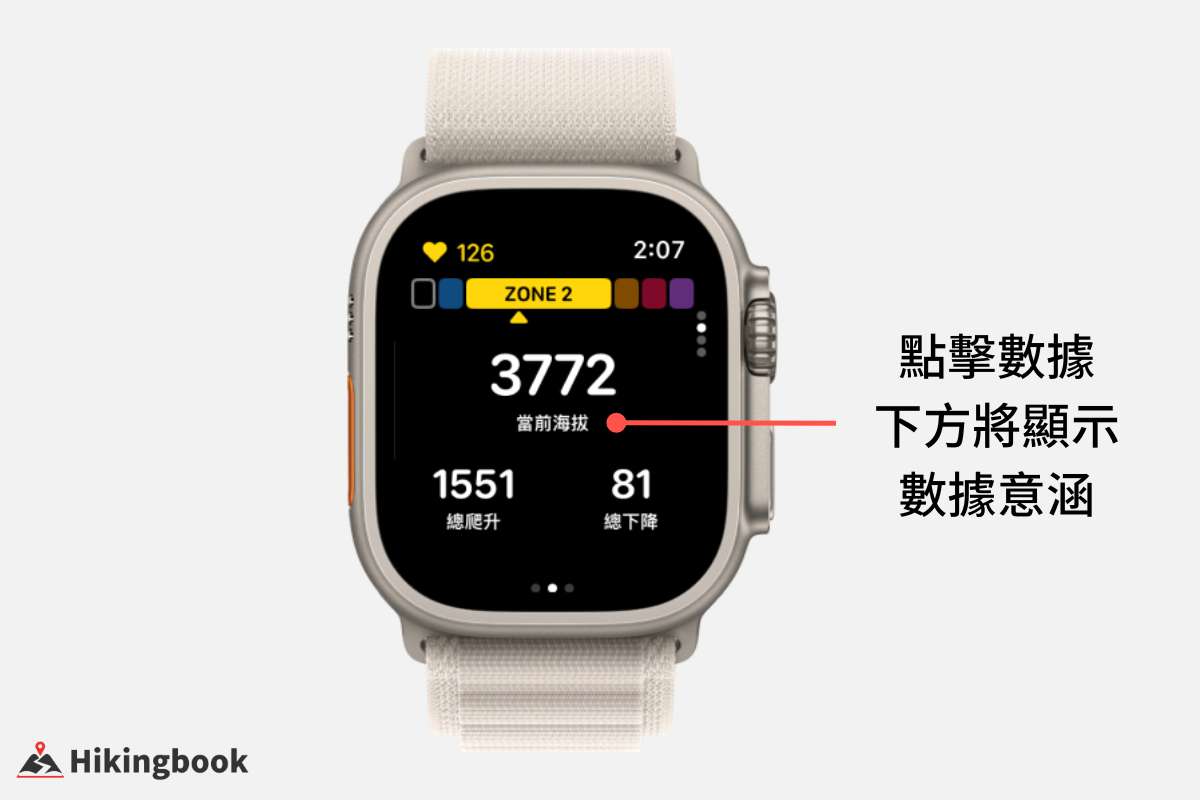
在海拔數據錶面,可以觀看當前海拔、總海拔爬升、與總海拔下降。若行程有較大的海拔變化、或需要依據海拔監測其他數值(如:心率、血氧),就可以善用這個錶面。點一下數字下方的單位,就可看到這個數據的意涵。
速度數據錶面
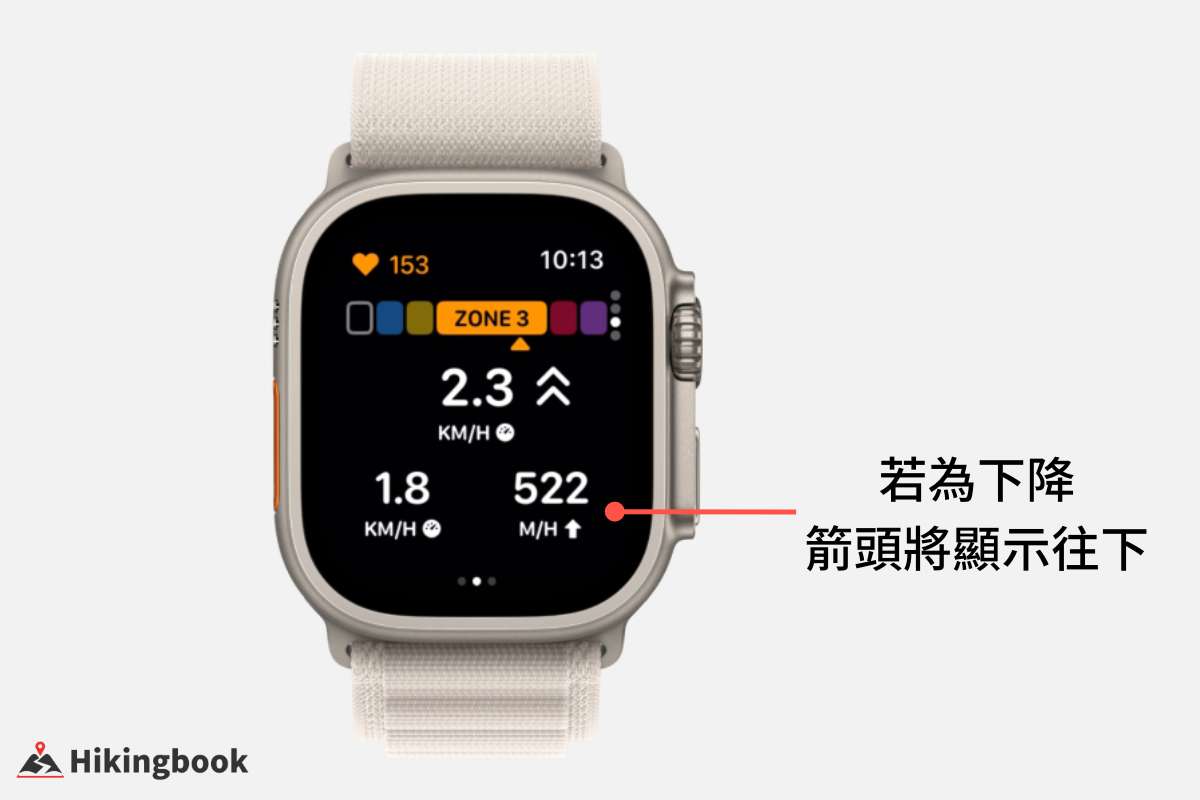
在速度數據錶面,可以觀看當前速度、平均、與爬升或下降速度。若你比較在意速度、或是進行平常的跑步訓練,就可以善用這個錶面。
時間&能量消耗錶面
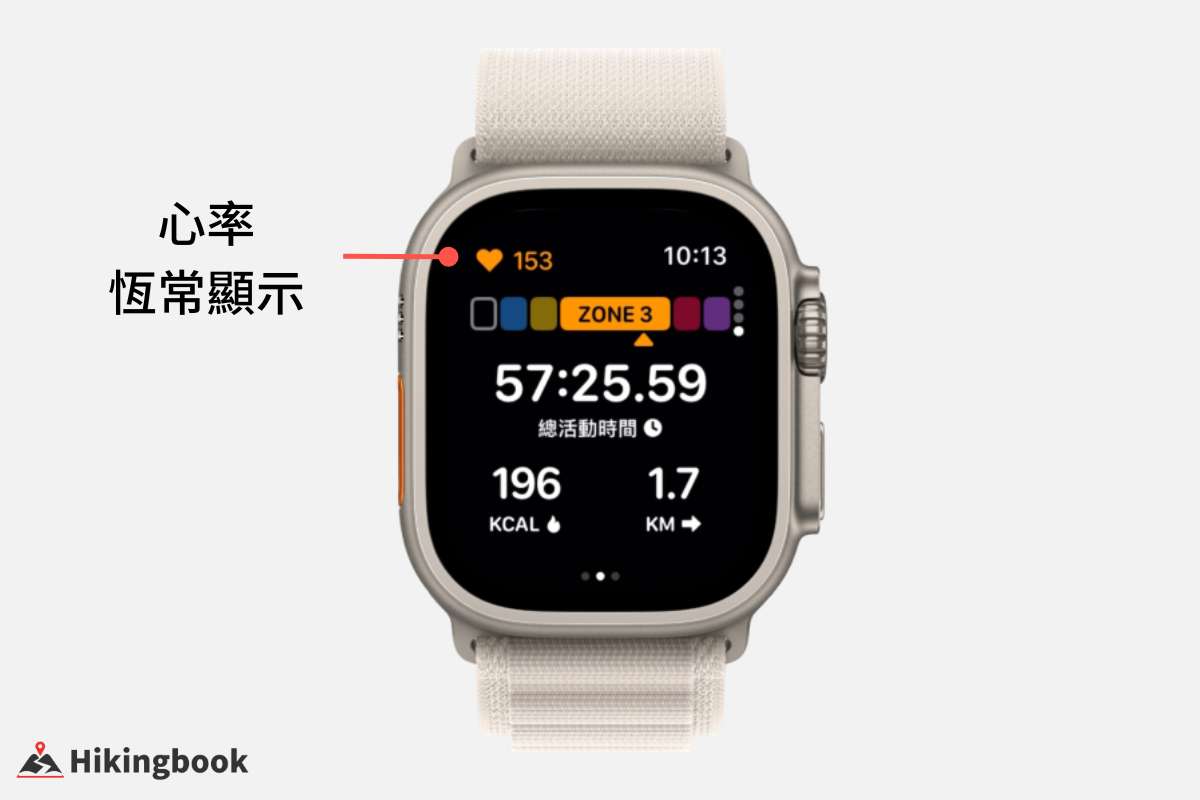
在時間&能量消耗錶面,強化顯示活動時間、卡路里、與移動距離。或許這不會是你優先顯示的錶面,但因為強化顯示時間,若你對時間的掌握度要求較高,就可以選擇顯示這個錶面。
無論在哪個錶面,都可以一眼看到當前處於哪個心率區間,讓你可以隨時掌握身體狀態,調整速度。即使在總覽錶面以外,心率也會以數字顯示在左上角。
此外,錶面的主要數據(心率、海拔、速度),會在有變化時以上或下的箭頭呈現趨勢,幫助你更好掌握數據的變化。
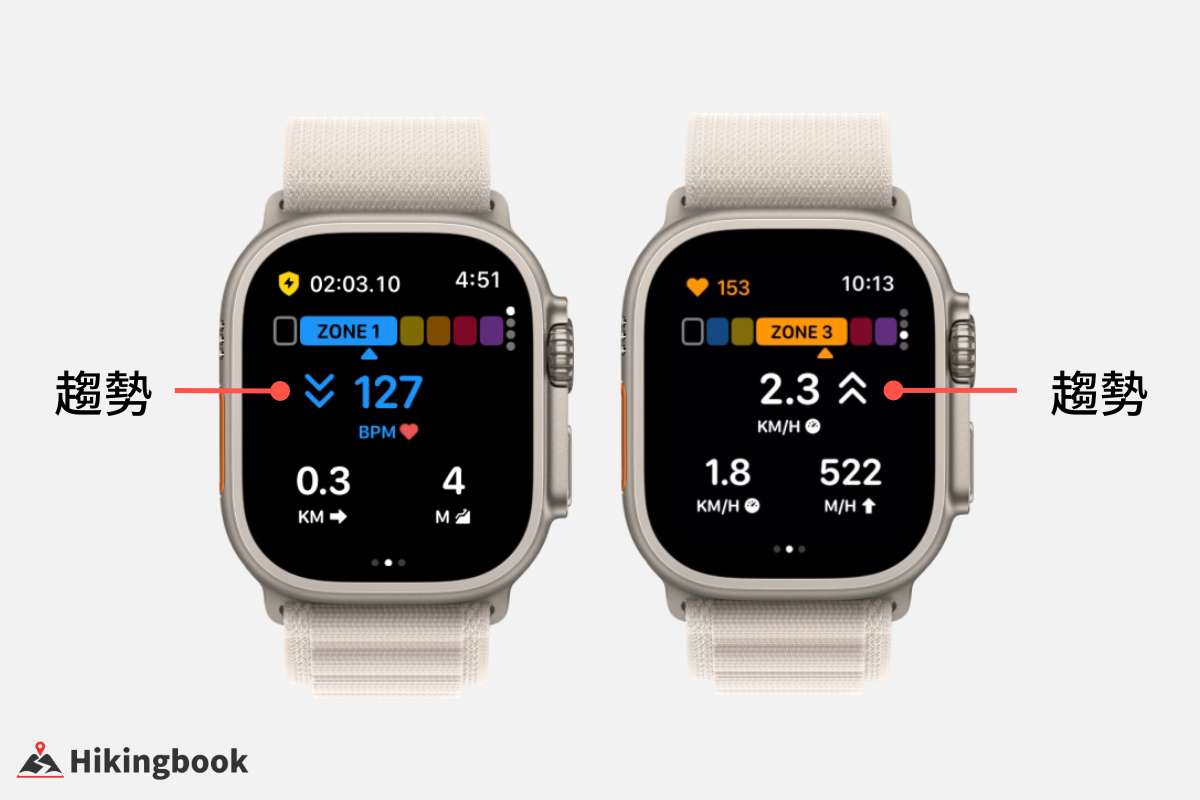
善用不同錶面的數據,並在必要時搭配 Apple Watch 的功能(如:血氧),可以讓你即時掌握身體狀態,走得更安全。
為登山、戶外活動而強化的設計
Hikingbook watchOS App 除了可以協助你更快更方便地記錄活動、並隨時掌握重要數據以外,還包含了以下的兩個貼心設計,讓你在戶外擁有更多使用的彈性。
低耗電模式
一部分對 Apple Watch 在登山、戶外場景使用的疑慮,是基於它的電池續航力不如其他更專注於專項運動的手錶;也的確,Apple Watch 為了滿足更智慧、貼近一般日常生活的定位,在電量上是較為劣勢的。雖然硬體的限制無法改變,但 Hikingbook watchOS App 希望能透過軟體給予更多彈性,因此我們設計了 App 內的「低耗電模式」,開啟後,會降低接收、更新錶面數據(包含即時心率、錶面主要數據),來降低電力消耗。在搭載 watchOS 10.2 的 Apple Watch S8 上實測,估計可降低超過 50% 的電力消耗。(點此看實測環境與數據)
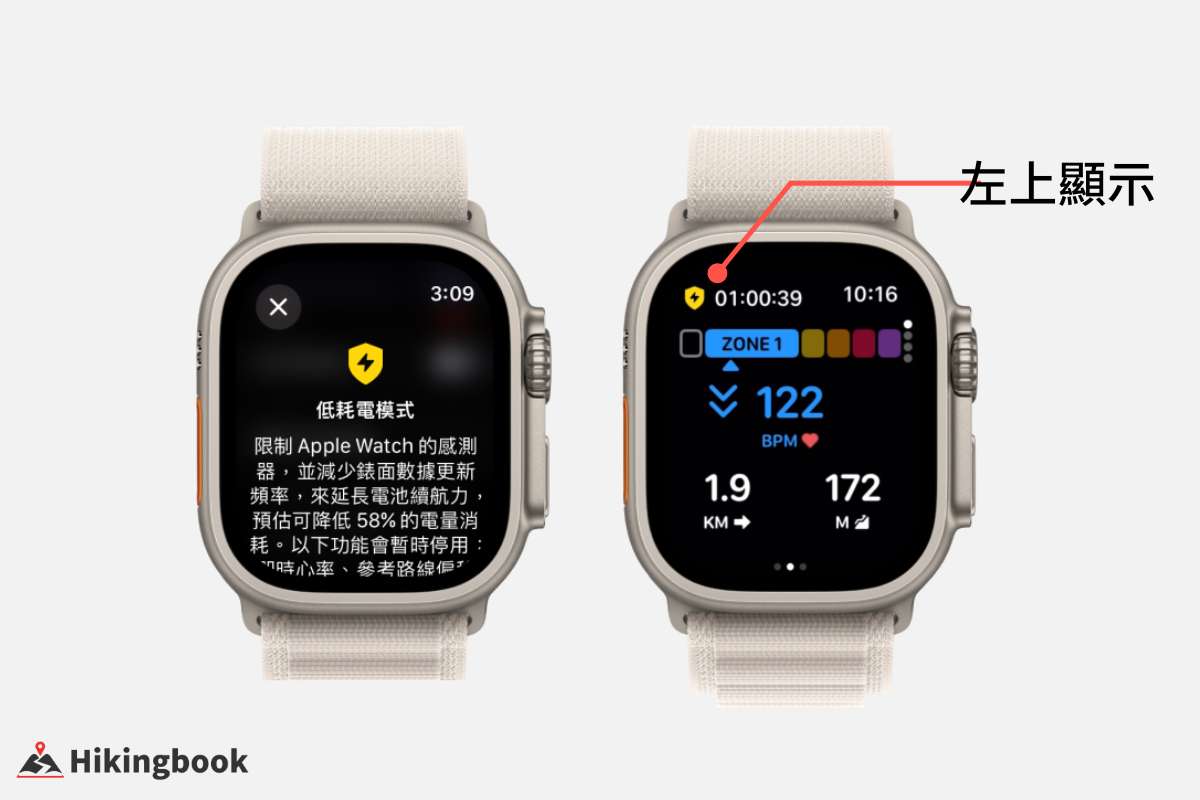
開啟低耗電模式,雖然降低了數據更新的即時性,但可讓你維持在手錶上操作的方便性,每個人都可依據當下需求來選用。
參考路線偏移警示
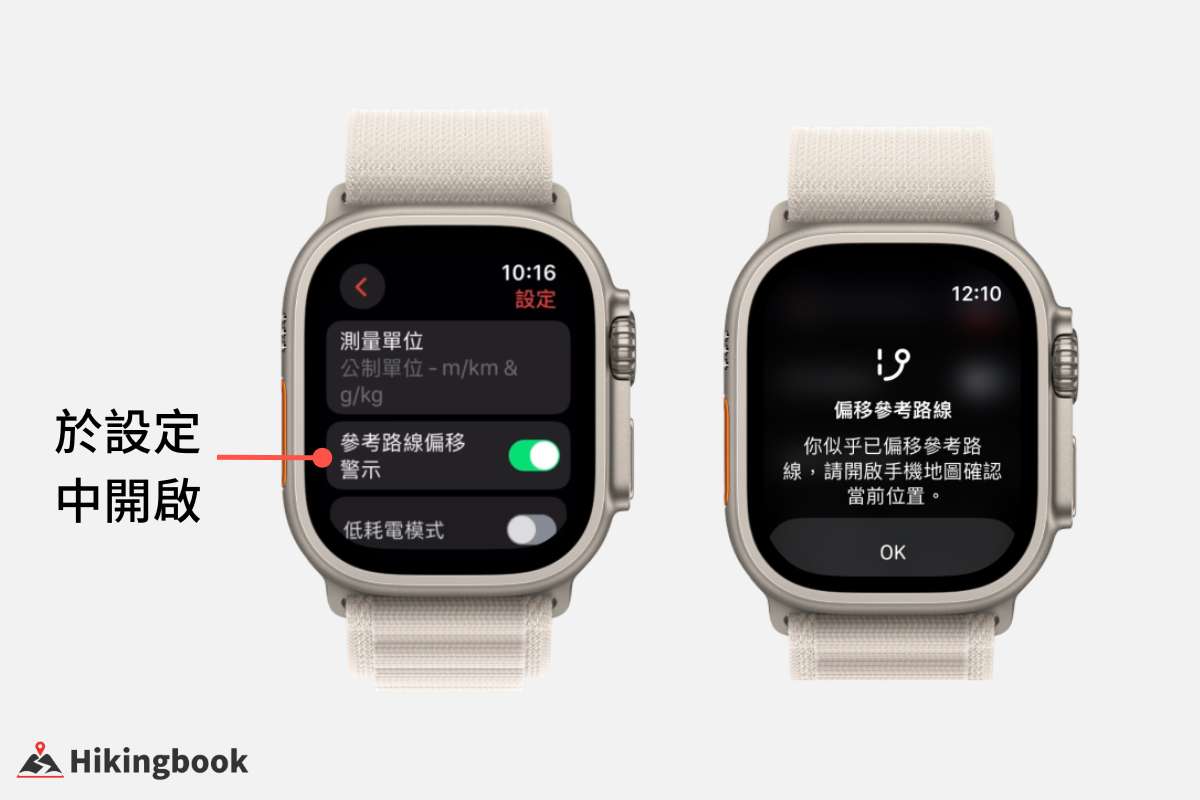
原本在手機 App 上就有的偏移警示功能,在手錶上也能快速開啟或關閉;此外,當你偏移參考路線時,你將能在 Apple Watch 上也接收到即時通知(請先確認手機上 Hikingbook 的「通知」權限有正確開啟),即時注意狀況,降低迷途風險。
最後,你知道在 Apple Watch 上,也可以設定 Hikingbook 的小工具嗎?你可以在你常用的錶面加入 Hikingbook 的選項(若錶面有提供「複雜功能」),也能在智慧型堆疊中加入 Hikingbook 小工具,來快速開啟 App,詳見 Apple 的操作說明。
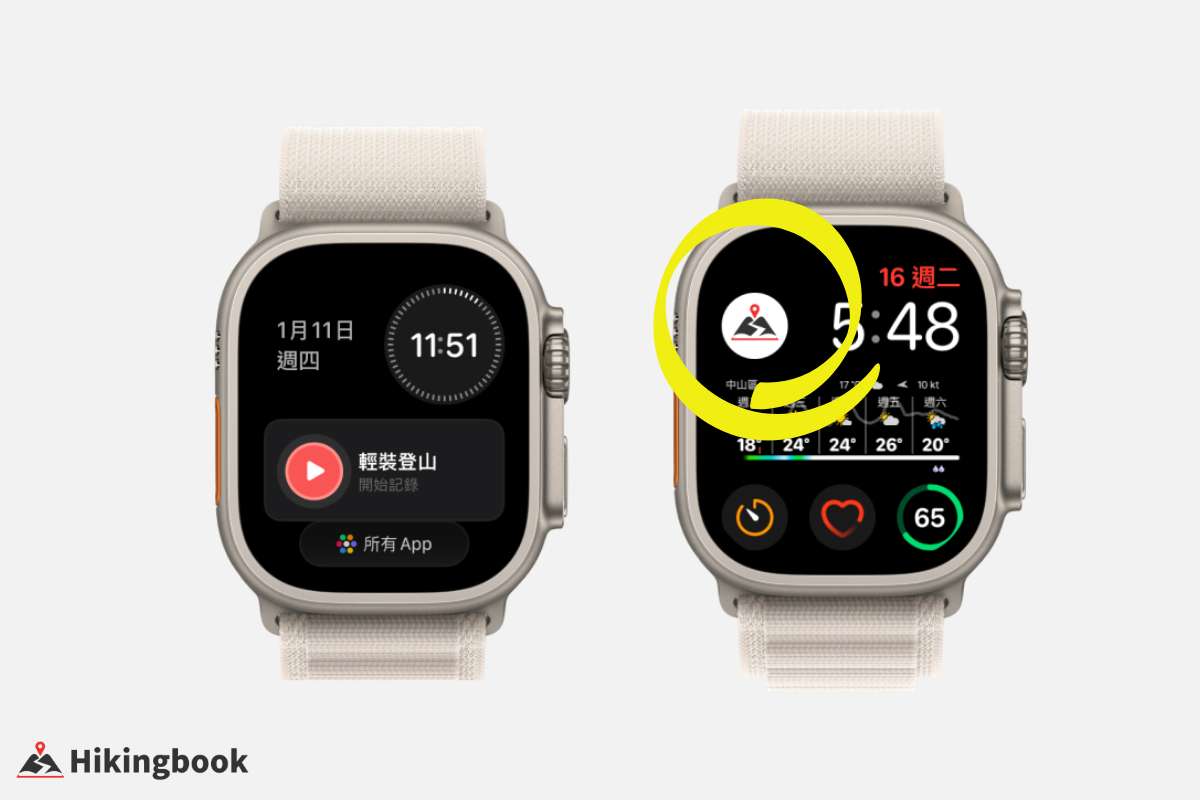
如果你已經有 Apple Watch,但還沒試過手錶上的 Hikingbook,趕緊將 App 更新到 v15 後的版本,開始在手錶上體會雙手自由的便利吧!
如果你目前不是使用 Apple Watch、或還未擁有一支智慧型手錶,歡迎你在未來有機會體驗時,試試看 Hikingbook 支援的 watchOS App,相信將能帶給你更好的戶外體驗!
你也可以前往產品介紹頁看特色介紹、使用者好評與快速上手教學。
備註:本文刊登時,iOS App 版本為 v15.0.1,未來將隨著 App 的功能更新或強化,繼續更新,歡迎關注我們!
覺得這篇文章有幫助嗎?歡迎分享給更多需要的人!